Förvandla ostrukturerad text till en ren tabell med hjälp av AI

Att manuellt kopiera och klistra in information från långa e-postmeddelanden till Excel är ett minne blott.
Moderna AI-verktyg kan läsa igenom röriga anteckningar och omedelbart sortera informationen i prydliga rader och kolumner. Det sparar mycket tid och minskar risken för att du missar viktiga detaljer i ditt dagliga arbete.
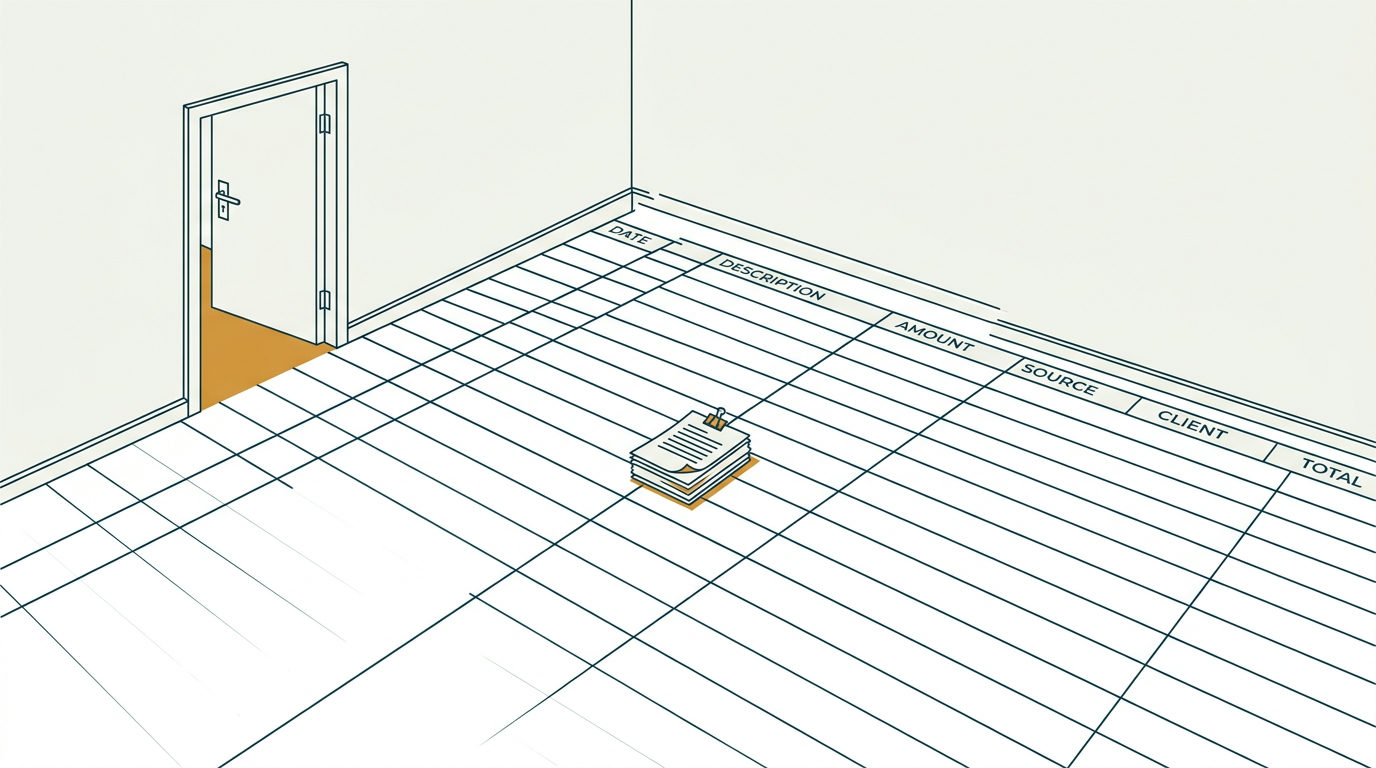
Från rörig text till ordnad tabell
Många yrkesverksamma känner igen problemet med ostrukturerad information. Du kanske får in veckorapporter från olika kollegor där alla skriver på sitt eget sätt. Vissa använder punktlistor. Andra skriver långa stycken text. Någon bifogar en utskrift från en chatt. Ditt jobb är att sammanställa allt detta i ett enda kalkylblad för att få en överblick.
Tidigare innebar detta ofta timmar av tråkigt rutinarbete. Du fick ha två fönster öppna på skärmen. Sedan fick du leta efter namn, datum och belopp i texten och skriva in dem cell för cell i Excel. Det är ett arbete som dränerar energi. Dessutom är det lätt att göra fel när man tröttnar.
I dag kan du använda en vanlig chattassistent för att göra grovjobbet åt dig. Genom att ge verktyget rätt instruktioner kan du klistra in flera sidor med rörig text och få tillbaka en ren tabell på några sekunder. Du behöver inte be IT-avdelningen om lov för att börja. Du behöver inte heller köpa in någon ny och dyr programvara. Om du har tillgång till en modern språkmodell i ditt arbete kan du testa denna metod redan i eftermiddag.
Denna artikel går igenom exakt hur du formulerar din instruktion. Vi tittar på hur du bestämmer kolumner och hur du hanterar information som saknas. Målet är att du ska kunna lägga mindre tid på att flytta data och mer tid på att faktiskt analysera den.
Varför AI är bra på att strukturera ostrukturerad text
För att förstå varför AI är så användbart för just detta måste vi titta på hur traditionella sökfunktioner fungerar. Om du använder vanliga sökverktyg letar datorn efter exakta ord. Söker du på ordet kostnad hittar datorn bara exakt det ordet. Den missar synonymer som pris, utgift eller belopp.
Moderna språkmodeller fungerar annorlunda. De läser texten och förstår innebörden i sammanhanget. De förstår att en summa pengar förmodligen är en kostnad även om ordet kostnad aldrig nämns. Det betyder att du kan klistra in en helt oredigerad text och lita på att verktyget hittar rätt information.
AI läser inte bara orden utan förstår sammanhanget och kan själv räkna ut vilken information som hör hemma i vilken kolumn.
En studie om tekniska datablad visar att det går att extrahera information från råtext utan att AI-modellen behöver specialtränas i förväg. Du behöver alltså inte bygga ett eget system. Du använder bara den allmänna modell du redan har tillgång till. Modellen använder sin breda språkförståelse för att plocka ut de delar du ber om.
Detta kallas ibland för datautvinning. Det handlar om att bryta ut specifika datapunkter ur en flytande text. För dig innebär det att du kan ta mötesanteckningar, kundfeedback eller utvärderingar och direkt se mönster. När informationen väl ligger i en tabell blir det enkelt att sortera, filtrera och jämföra olika poster med varandra.

Steg för steg för att skapa en tabell från dina anteckningar
För att få ett bra resultat räcker det sällan med att bara be verktyget göra en tabell. Du måste vara specifik. Om du är otydlig kommer verktyget att gissa hur du vill ha det. Då får du ofta med onödig information eller så saknas viktiga detaljer.
Börja med att bestämma exakt vilka kolumner du behöver. Skriv ner dem i en lista. Tänk igenom vilken typ av data varje kolumn ska innehålla. Ska det vara korta ord, hela meningar eller bara siffror? Dokumentation för avancerade system visar att framgången bygger på tydliga instruktioner om kolumner, datatyper och struktur. Denna princip gäller även när du använder en vanlig chattassistent.
Din instruktion bör innehålla tre delar. Först ger du en tydlig uppgift. Sedan listar du dina önskade kolumner. Till sist klistrar du in din text. En bra instruktion kan se ut ungefär så här:
"Läs igenom texten nedan. Skapa en tabell som sammanfattar informationen. Tabellen ska ha följande kolumner: Datum, Kundens namn, Ärende och Kostnad. Sammanfatta ärendet med max fem ord. Svara enbart med tabellen."
Genom att ge tydliga ramar för vad som ska plockas ut tvingar du verktyget att sortera bort onödigt prat och fokusera på ren fakta.
När du lägger till begränsningar som "max fem ord" tvingar du modellen att vara koncis. Det gör att din tabell blir mycket lättare att läsa. Om du inte sätter en gräns kan verktyget ibland fylla cellerna med långa förklaringar. Det förstör hela syftet med att skapa en strukturerad överblick.
Ett annat viktigt tips är att be verktyget svara enbart med tabellen. Då slipper du inledande fraser som "Här är din tabell" och avslutande kommentarer. Du får ett rent resultat som är mycket enklare att kopiera direkt över till ditt kalkylblad.
Konsten att ge AI rätt instruktioner för datautvinning
Ibland innehåller din text inte all information du frågar efter. Det är ett vanligt problem vid datautvinning. Om en kunds namn saknas i ett e-postmeddelande vet inte AI-verktyget vad det ska skriva i den kolumnen. I värsta fall kan verktyget hitta på ett namn för att fylla luckan.
För att undvika detta måste du berätta för verktyget hur det ska hantera saknad information. Du kan lägga till en enkel mening i din instruktion. Skriv till exempel "Om en viss uppgift saknas i texten skriver du ordet Saknas i den cellen". Detta lilla tillägg minskar risken för felaktig information drastiskt. Det ger dig också en tydlig signal om var du själv behöver gräva vidare.
Ett annat kraftfullt sätt att styra resultatet är att ge ett exempel. En studie om utvinning av uppgifter ur klinisk text visade att ett exempel på hur det färdiga resultatet ska se ut hjälper modellen att svara i rätt format. Du visar alltså inte bara vilka kolumner du vill ha. Du fyller också i en påhittad rad som visar formatet.
Ett enda konkret exempel i din instruktion är ofta mer värt än flera stycken med långa och krångliga förklaringar.
Du kan skriva så här i din instruktion: "Här är ett exempel på hur en rad i tabellen ska se ut. Datum: 2023-10-12. Kund: Anders Andersson. Ärende: Trasig skärm. Kostnad: 1500 kr."
När verktyget ser detta exempel förstår det exakt vilken detaljnivå du är ute efter. Det ser att datumet ska skrivas med siffror och bindestreck. Det ser att kostnaden ska inkludera valutan. Exemplet fungerar som en mall som modellen sedan kopierar när den bearbetar din riktiga text. Detta minimerar behovet av efterarbete för din del.
Hur du granskar och flyttar din data till Excel
När AI-verktyget har genererat din tabell är nästa steg att flytta över den till ditt vanliga arbetsverktyg. Ofta vill man ha in datan i Excel för att kunna räkna på siffrorna eller dela dokumentet med en kollega.
Det enklaste sättet är ofta att markera tabellen med musen. Sedan kopierar du den och klistrar in den i Excel. I de flesta fall känner Excel igen formatet och placerar informationen i rätt celler. Men om du har mycket data kan detta ibland strula. Kolumner kan hamna snett eller så följer konstig formatering med.
Då finns det en bättre metod. I många verktyg kan du numera skapa tabeller direkt i gränssnittet och ladda ner dem som CSV-filer för vidare arbete. CSV står för Comma Separated Values. Det är ett enkelt textformat som alla kalkylprogram kan läsa. Du ber helt enkelt verktyget att ge dig resultatet som en nedladdningsbar fil i stället för en text i chattfönstret.
Granska alltid den färdiga tabellen mot din ursprungliga text eftersom AI ibland kan fylla i luckor med antaganden som inte stämmer.
Oavsett hur du flyttar din data måste du alltid göra en egen rimlighetsbedömning. Verktyget är en assistent och du är chefen. Läs igenom resultatet. Stämmer beloppen? Har rätt kund kopplats till rätt ärende? Du behöver inte läsa varje ord i originaltexten igen. Det räcker ofta med att göra stickprov på några rader för att säkerställa att kvaliteten är god.
Särskilt viktigt är det att kontrollera siffror. Språkmodeller är byggda för att förstå språk och är inte alltid perfekta miniräknare. Om du ber verktyget att summera kostnader bör du alltid dubbelkolla summan i Excel i efterhand. Låt AI sköta sorteringen och låt Excel sköta matematiken.
Vanliga misstag vid datautvinning och hur du undviker dem
Det vanligaste misstaget nybörjare gör är att lita blint på verktyget utan att ge tydliga ramar. Om du klistrar in tio sidor text och bara skriver "gör en tabell" kommer du förmodligen att bli besviken. Resultatet blir ofta för brett och innehåller fel saker.
Ett annat misstag är att försöka plocka ut för mycket information på en gång. Om du ber om tjugo olika kolumner ökar risken för att modellen tappar tråden. Det är ofta bättre att börja med fem eller sex viktiga kolumner. Om du behöver mer information kan du alltid köra texten en gång till med nya instruktioner.
Tester visar att metoden är pålitlig om du är noggrann. En studie uppmätte F1-poäng mellan 74,2 och 96,1 när språkmodeller fick föra över uppgifter ur tabeller till ett färdigt schema, utan särskild träning för uppgiften. Detta är ett mått på träffsäkerhet. En poäng över nittio innebär att verktyget nästan aldrig gör fel. Men denna höga träffsäkerhet kräver att du har gett en tydlig struktur från början.
Om verktyget gör fel beror det ofta på att din text innehåller motsägelser eller att dina kolumnrubriker är för vagt formulerade.
Tänk också på vilken typ av text du klistrar in. Verktygen är bra på att hantera rörig text. Men om din text innehåller mycket känslig information måste du vara försiktig. Följ alltid din arbetsgivares riktlinjer för vad du får dela i externa verktyg. Om du är osäker är det bäst att byta ut riktiga namn mot påhittade innan du klistrar in texten. Du kan alltid ändra tillbaka namnen när datan väl ligger säkert i ditt eget Excel-dokument.
Håll dina instruktioner enkla och raka. Använd ett vårdat och tydligt språk. Du behöver inte vara artig mot datorn men du måste vara exakt. Ju mer specifik du är desto mer tid kommer du att spara när du slipper städa upp i resultatet efteråt.

Slutsats
Att omvandla ostrukturerad löptext till prydliga tabeller är ett av de mest konkreta sätten att spara tid med AI i dag. Det kräver ingen teknisk kompetens och du kan börja direkt. Allt som krävs är att du lär dig formulera en tydlig instruktion med specifika kolumner och ett bra exempel.
Börja smått. Nästa gång du får ett långt och rörigt e-postmeddelande med flera olika önskemål kan du testa metoden. Be ditt verktyg att strukturera informationen åt dig. Granska resultatet och se hur mycket tid du sparar jämfört med att skriva in allt manuellt. När du väl har hittat en instruktion som fungerar bra för dina vanliga arbetsuppgifter kan du spara den som en mall. Då går det ännu snabbare nästa gång.
Vanliga frågor
- Vad behövs för att omvandla ostrukturerad text till en tabell med AI?
- Det krävs ingen programmering eller avancerad programvara. Allt som behövs är tillgång till en vanlig AI-assistent samt en tydlig instruktion som specificerar exakt vilka kolumner du vill ha, hur informationen ska formateras och texten som ska analyseras.
- Hur förhindrar man att AI hittar på information om uppgifter saknas?
- För att undvika att AI gissar eller hittar på uppgifter lägger du till en uttrycklig instruktion om hur tomma fält ska hanteras, till exempel genom att skriva: 'Om en uppgift saknas i texten, skriv ordet Saknas i den cellen'.
- Varför är det bra att ge ett exempel i instruktionen till verktyget?
- Ett konkret exempel visar verktyget exakt vilket format och vilken detaljnivå du förväntar dig. Modellen använder exemplet som en mall för hur datum, valutor och sammanfattningar ska skrivas, vilket ger ett mer enhetligt resultat och minskar behovet av efterarbete.
- Hur flyttar man enklast tabellen från AI-chatten till Excel?
- Du kan antingen markera och kopiera tabellen direkt från chattfönstret och klistra in den i Excel, eller be verktyget att skapa och exportera resultatet som en nedladdningsbar CSV-fil som du öppnar direkt i ditt kalkylprogram.
- Hur bör man hantera känsliga personuppgifter när man använder AI-verktyg?
- Kontrollera alltid organisationens interna riktlinjer för datadelning innan du klistrar in information. Om texten innehåller känsliga personuppgifter eller hemlig data kan du anonymisera innehållet genom att byta ut namn och adresser mot påhittade uppgifter innan analysen, och sedan återställa dem lokalt i kalkylbladet efteråt.